


场景:需要GUI环境运行爬虫,并在开机后自动运行。
问题:gui环境需要使用虚拟显示器。开机自动运行则需要自动解锁进入GUI环境。
一、虚拟显示器配置:
1.1 使用 usbmmidd_v2 来添加虚拟显示器。下载并解压,在目录下使用管理员启动cmd。
对于64 位操作系统,请键入
deviceinstaller64 install usbmmidd.inf usbmmidd
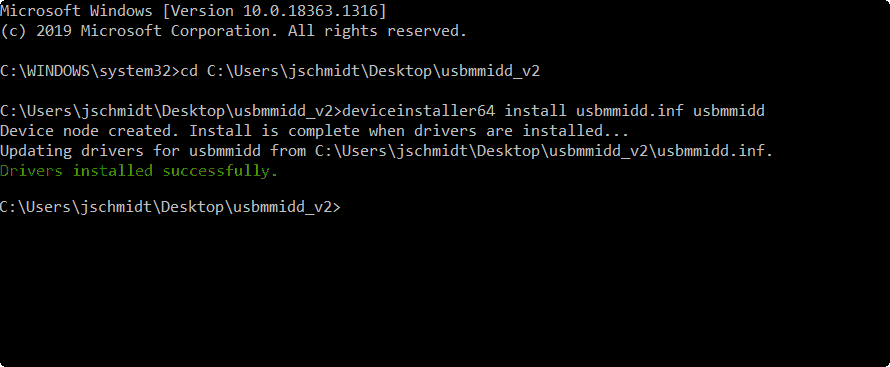
现在输入“deviceinstaller64 enableidd 1”,然后按回车键。屏幕可能会闪烁几次。
二、开机自动启用虚拟显示器
由于重启后虚拟显示器会消失,因此使用“计划任务”开机启用虚拟显示器。
2.1 在 usbmmidd_v2 目录下新建一个 enable_display.bat文件:
@echo off
cd /d "C:\usbmmidd_v2"
deviceinstaller64.exe enableidd 1
注意路径改为自己usbmmidd_v2的实际路径。
2.2 win+r 输入 taskschd.msc 启动 “任务计划程序”。
选择 “创建任务” (不是“创建基本任务”):
2.3 常规选项卡中 勾选 “不管用户是否登录系统都要运行”、勾选 “使用最高权限运行”。
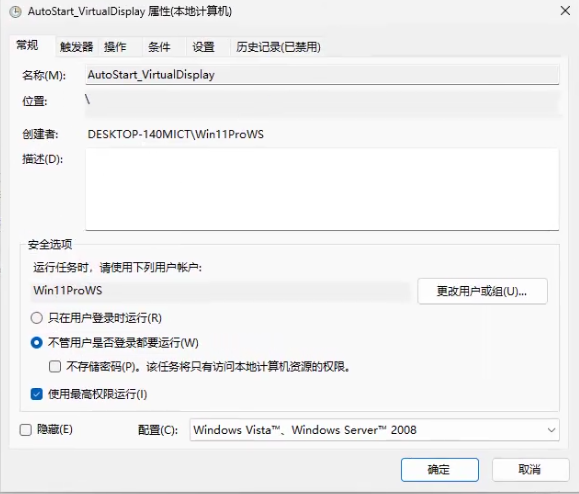
2.4 触发器选项卡中 “新建”,选择“启动时” :
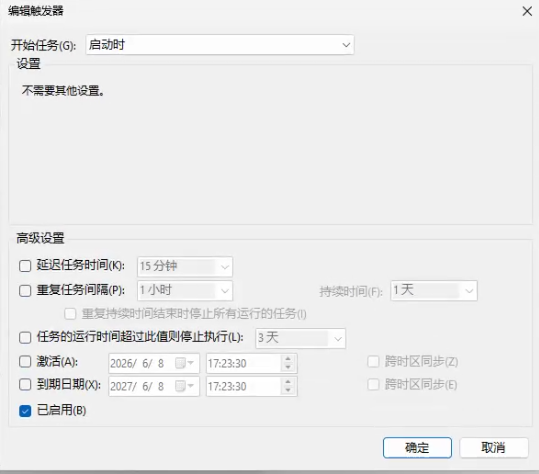
2.5 “操作” 选项卡中 “新建”,选择 启动程序,“浏览” 刚才创建的enable_display.bat:
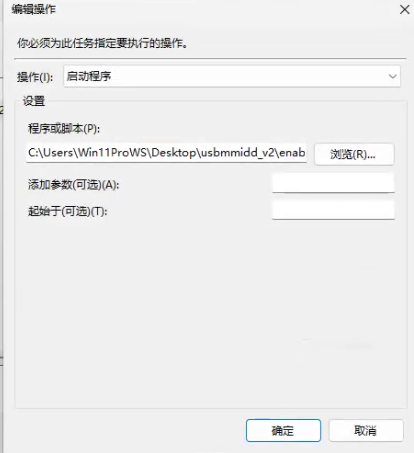
三、自动登录系统:
win+r,输入 regedit 编辑注册表
展开 到 “计算机\HKEY_LOCAL_MACHINE\SOFTWARE\Microsoft\Windows NT\CurrentVersion\Winlogon”
右键新建字符串值 “AutoAdminLogon” 设置 为 “1”
右键新建字符串值 “DefaultUserName” 设置 为 登录用户名
右键新建字符串值 “DefaultPassword” 设置 为 登录密码
四、后续操作:
重新启动
在“显示设置”里可以看到一个新显示器2。
将虚拟显示器设置为默认显示器,并选择“仅在2上显示”。然后调整合适的分辨率。
Comments NOTHING